Organisation
Importer un fichier CSV (dont Microsoft 365) et exporter la liste
En bref
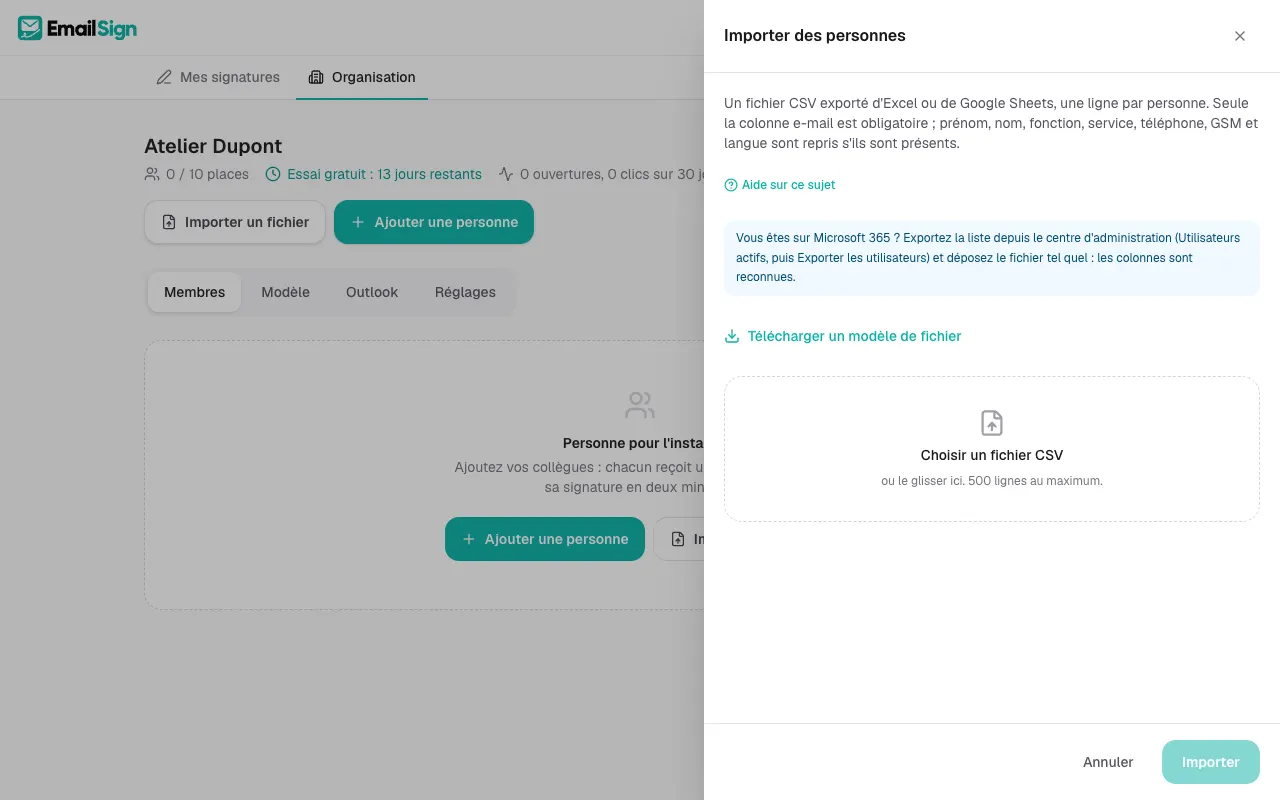
Dans l'onglet Membres, cliquez sur Importer un fichier et déposez un CSV, une ligne par personne. Seule la colonne e-mail est obligatoire ; prénom, nom, fonction, service, téléphone, GSM et langue sont repris s'ils sont là. L'export des utilisateurs de Microsoft 365 ou d'Entra ID se dépose tel quel.
Vérifié le 19 novembre 2026
- Ouvrez Organisation, onglet Membres, et cliquez sur Importer un fichier.
- Pas encore de fichier ? Cliquez sur Télécharger un modèle de fichier et remplissez-le dans Excel ou Google Sheets.
- Cliquez sur Choisir un fichier CSV ou glissez-le dans la fenêtre (500 lignes au plus).
- Vérifiez l'aperçu : chaque ligne est Ajoutée, Mise à jour ou ignorée avec sa raison (adresse invalide, hors des domaines, doublon dans le fichier).
- Cliquez sur Importer : le résultat s'affiche (ajoutées, mises à jour, ignorées).
Depuis Microsoft 365 ou Entra ID
Dans le centre d'administration Microsoft 365, ouvrez Utilisateurs actifs, puis Exporter les utilisateurs. Dans Entra ID, Télécharger les utilisateurs. Déposez le fichier tel quel : les colonnes (nom d'utilisateur principal, prénom, nom, fonction, service, téléphones) sont reconnues en français, en néerlandais et en anglais.
Une personne déjà présente (même e-mail) est mise à jour, pas dupliquée. S'il n'y a pas assez de places libres, l'import vous le dit avant d'importer : archivez des personnes ou passez à une formule plus grande.
Exporter
Le bouton Exporter télécharge la liste des membres en CSV, pour l'ouvrir dans Excel ou la garder en sauvegarde.
Cet article vous a aidé ?
À lire aussi
Pas trouvé votre réponse ?
Écrivez-nous, en français, en néerlandais ou en anglais. C'est Andy, le fondateur, qui répond.