Démarrer
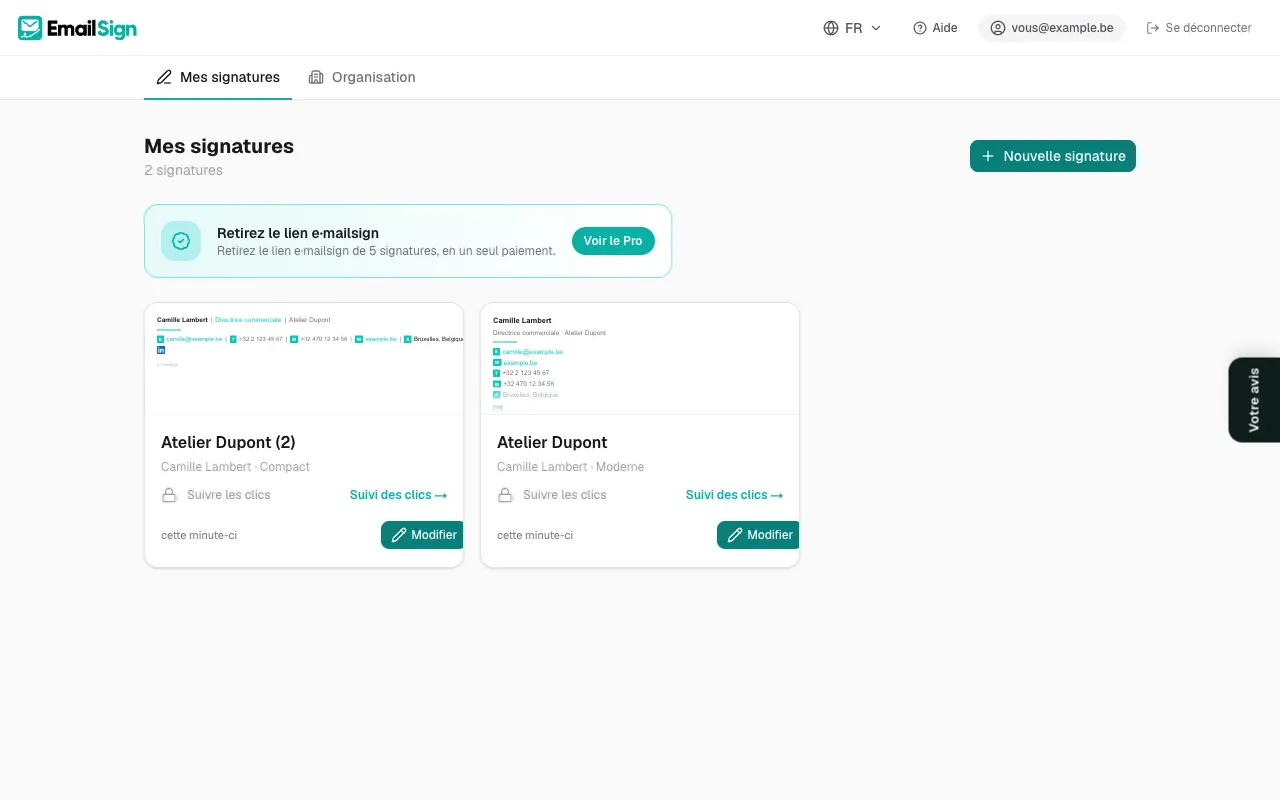
Enregistrer, retrouver et gérer plusieurs signatures
En bref
Dans l'éditeur, chaque modification est enregistrée automatiquement (indicateur Enregistrement, puis Enregistré). Toutes vos signatures sont dans Mes signatures : vous pouvez en créer autant que vous voulez, et les modifier, dupliquer, renommer ou supprimer.
Vérifié le 19 novembre 2026
L'enregistrement automatique
Vous n'avez pas de bouton à chercher : l'éditeur enregistre au fil de la frappe. En haut, Enregistré confirme que tout est en sécurité. Si Non enregistré s'affiche, vérifiez votre connexion internet : la prochaine modification relance l'enregistrement.
Créer, dupliquer, renommer, supprimer
- Ouvrez Mes signatures (vous y arrivez après la connexion).
- Cliquez sur Nouvelle signature pour en créer une, par exemple une version courte pour les réponses.
- Pour partir d'une signature existante, survolez sa carte et cliquez sur Dupliquer : une copie « (copie) » apparaît.
- Pour la renommer, cliquez sur son nom (ou sur Renommer la signature dans l'éditeur). Le nom ne sert qu'à vous y retrouver, il n'apparaît pas dans la signature.
- Pour la supprimer, cliquez sur Supprimer et confirmez. Attention, c'est définitif.
Cet article vous a aidé ?
À lire aussi
Pas trouvé votre réponse ?
Écrivez-nous, en français, en néerlandais ou en anglais. C'est Andy, le fondateur, qui répond.