Installer
Copier la signature : mise en forme, code HTML ou fichier
En bref
La plupart des messageries (Gmail, Outlook, Apple Mail) veulent la signature mise en forme : bouton Copier la signature, puis Ctrl+V (Cmd+V sur Mac). Infomaniak, Proton Mail et Thunderbird veulent le code : Copier le HTML. Le fichier .html sert à la méthode par fichier d'Outlook classique et d'Apple Mail.
Vérifié le 19 novembre 2026
- Dans l'éditeur, ouvrez l'onglet Installer.
- Sous Votre messagerie, choisissez la vôtre : Gmail, Outlook, Outlook classique, Outlook pour Mac, Apple Mail, iPhone, Infomaniak ou Proton Mail.
- Cliquez sur le bouton de copie proposé : EmailSign choisit le bon format pour cette messagerie.
- Cliquez sur Ouvrir pour aller dans la messagerie quand c'est possible, puis suivez les étapes affichées.
- Envoyez-vous un e-mail, puis cliquez sur C'est installé.
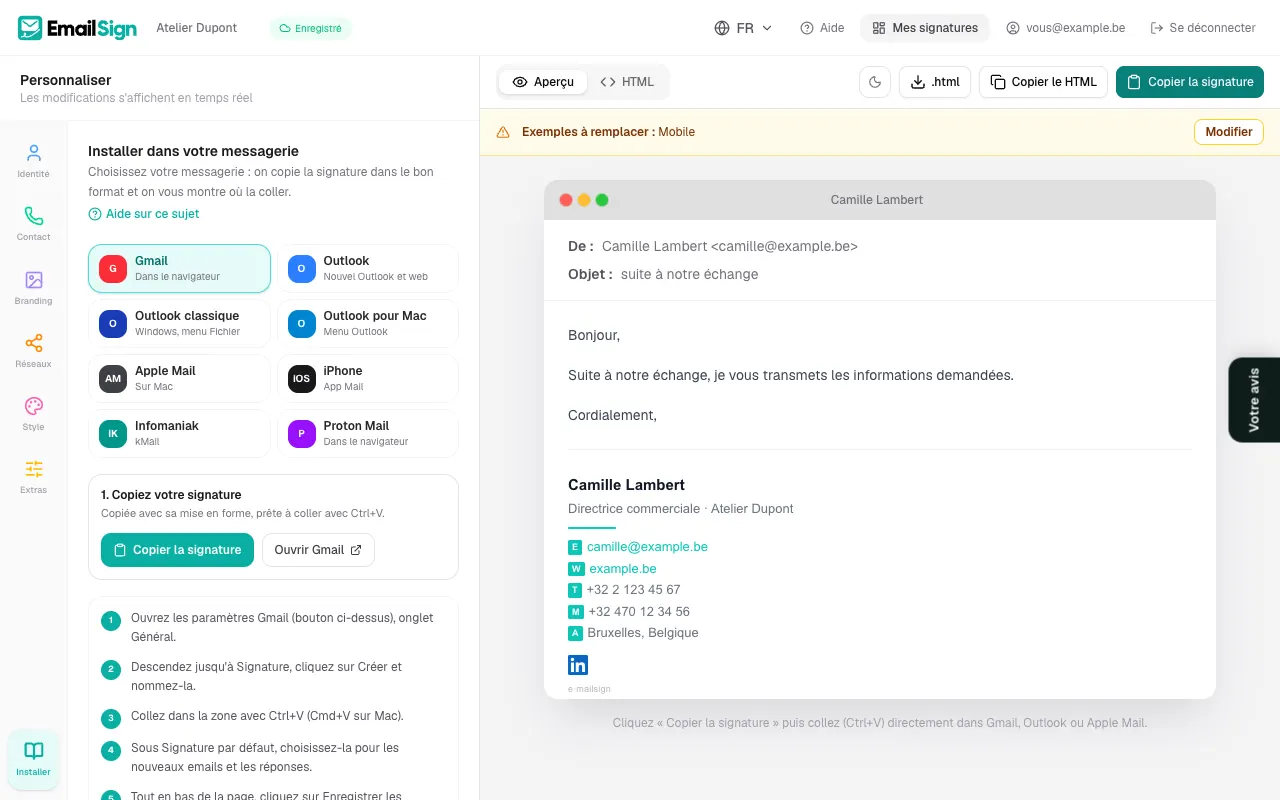
Les trois formats
- Copier la signature : la signature telle que vous la voyez, à coller directement. Pour Gmail, Outlook, Apple Mail et l'iPhone.
- Copier le HTML : le code source, à coller dans un champ HTML. Pour Infomaniak, Proton Mail, Thunderbird et les outils qui ont un éditeur HTML.
- .html : un fichier à importer. Pour la méthode « Insérer un fichier » d'Outlook classique, qui garde mieux les styles, et la méthode par fichier d'Apple Mail.
La copie et le téléchargement demandent un compte gratuit. Les boutons sont aussi sous l'aperçu, quel que soit l'onglet ouvert.
Cet article vous a aidé ?
À lire aussi
Pas trouvé votre réponse ?
Écrivez-nous, en français, en néerlandais ou en anglais. C'est Andy, le fondateur, qui répond.