Aan de slag
Handtekeningen opslaan, terugvinden en beheren
Kort
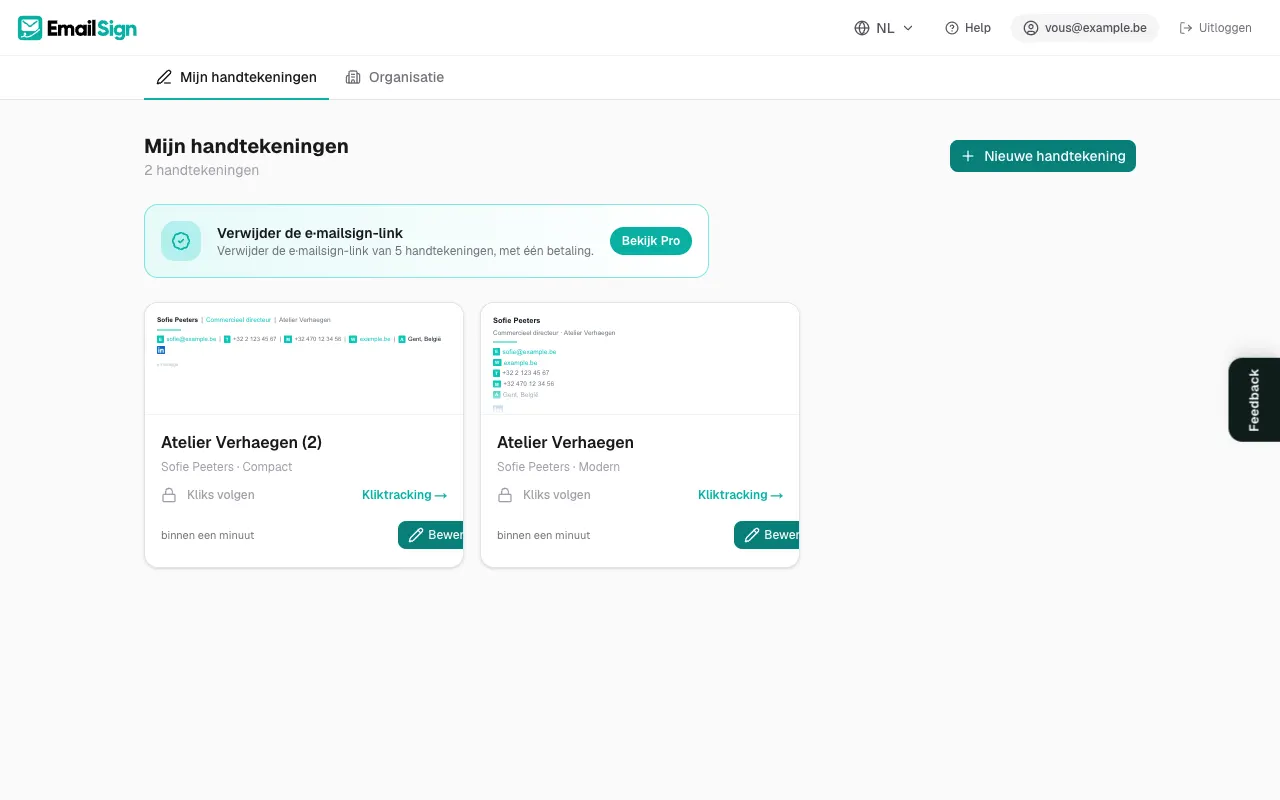
In de editor wordt elke wijziging automatisch opgeslagen (melding Opslaan, daarna Opgeslagen). Al uw handtekeningen staan in Mijn handtekeningen: u maakt er zoveel als u wilt, en u kunt ze bewerken, dupliceren, hernoemen of verwijderen.
Gecontroleerd op 19 november 2026
Automatisch opslaan
U hoeft geen knop te zoeken: de editor slaat op terwijl u typt. Bovenaan bevestigt Opgeslagen dat alles veilig is. Staat er Niet opgeslagen, controleer dan uw internetverbinding: bij de volgende wijziging wordt opnieuw opgeslagen.
Maken, dupliceren, hernoemen, verwijderen
- Open Mijn handtekeningen (daar komt u na het inloggen).
- Klik op Nieuwe handtekening om er een te maken, bijvoorbeeld een korte versie voor antwoorden.
- Om van een bestaande handtekening te vertrekken: beweeg over de kaart en klik op Dupliceren. Er verschijnt een "(kopie)".
- Om ze te hernoemen, klikt u op de naam (of op Handtekening hernoemen in de editor). De naam is alleen voor uzelf, hij staat niet in de handtekening.
- Om ze te verwijderen, klikt u op Verwijderen en bevestigt u. Let op: dat is definitief.
Had u iets aan dit artikel?
Lees ook
Antwoord niet gevonden?
Mail ons, in het Nederlands, Frans of Engels. Andy, de oprichter, antwoordt zelf.