Installeren
De handtekening kopiëren: opmaak, HTML-code of bestand
Kort
De meeste mailprogramma's (Gmail, Outlook, Apple Mail) willen de opgemaakte handtekening: knop Handtekening kopiëren, daarna Ctrl+V (Cmd+V op een Mac). Infomaniak, Proton Mail en Thunderbird willen de code: HTML kopiëren. Het .html-bestand dient voor de bestandsmethode van klassieke Outlook en Apple Mail.
Gecontroleerd op 19 november 2026
- Open in de editor het tabblad Installeren.
- Kies onder Uw mailprogramma het uwe: Gmail, Outlook, klassieke Outlook, Outlook voor Mac, Apple Mail, iPhone, Infomaniak of Proton Mail.
- Klik op de voorgestelde kopieerknop: EmailSign kiest het juiste formaat voor dat mailprogramma.
- Klik op Openen om naar het mailprogramma te gaan als dat kan, en volg de getoonde stappen.
- Mail uzelf een test en klik daarna op Het is geïnstalleerd.
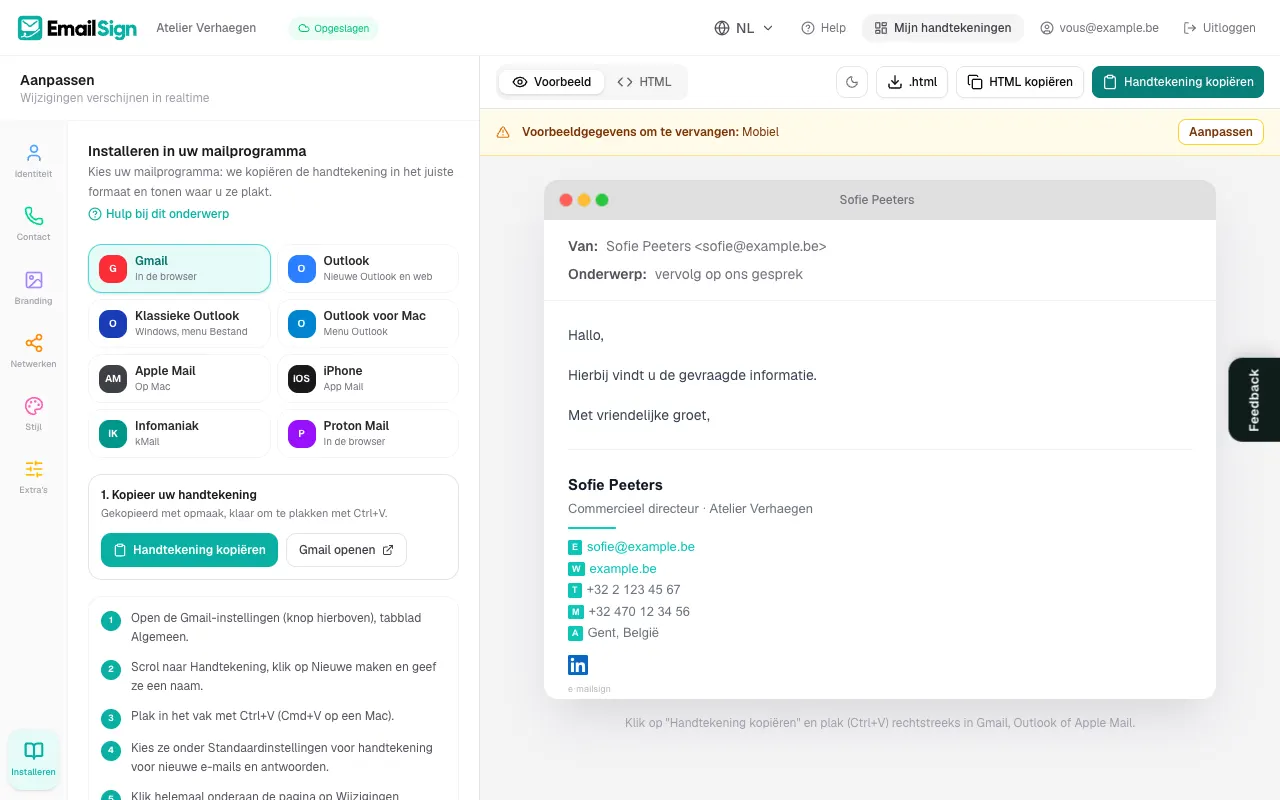
De drie formaten
- Handtekening kopiëren: de handtekening zoals u ze ziet, om rechtstreeks te plakken. Voor Gmail, Outlook, Apple Mail en de iPhone.
- HTML kopiëren: de broncode, om in een HTML-veld te plakken. Voor Infomaniak, Proton Mail, Thunderbird en tools met een HTML-editor.
- .html: een bestand om te importeren. Voor de methode "Bestand invoegen" van klassieke Outlook, die de stijlen beter bewaart, en de bestandsmethode van Apple Mail.
Kopiëren en downloaden vragen een gratis account. De knoppen staan ook onder het voorbeeld, welk tabblad ook open is.
Had u iets aan dit artikel?
Lees ook
Antwoord niet gevonden?
Mail ons, in het Nederlands, Frans of Engels. Andy, de oprichter, antwoordt zelf.