Organisatie
Een CSV-bestand importeren (ook Microsoft 365) en de lijst exporteren
Kort
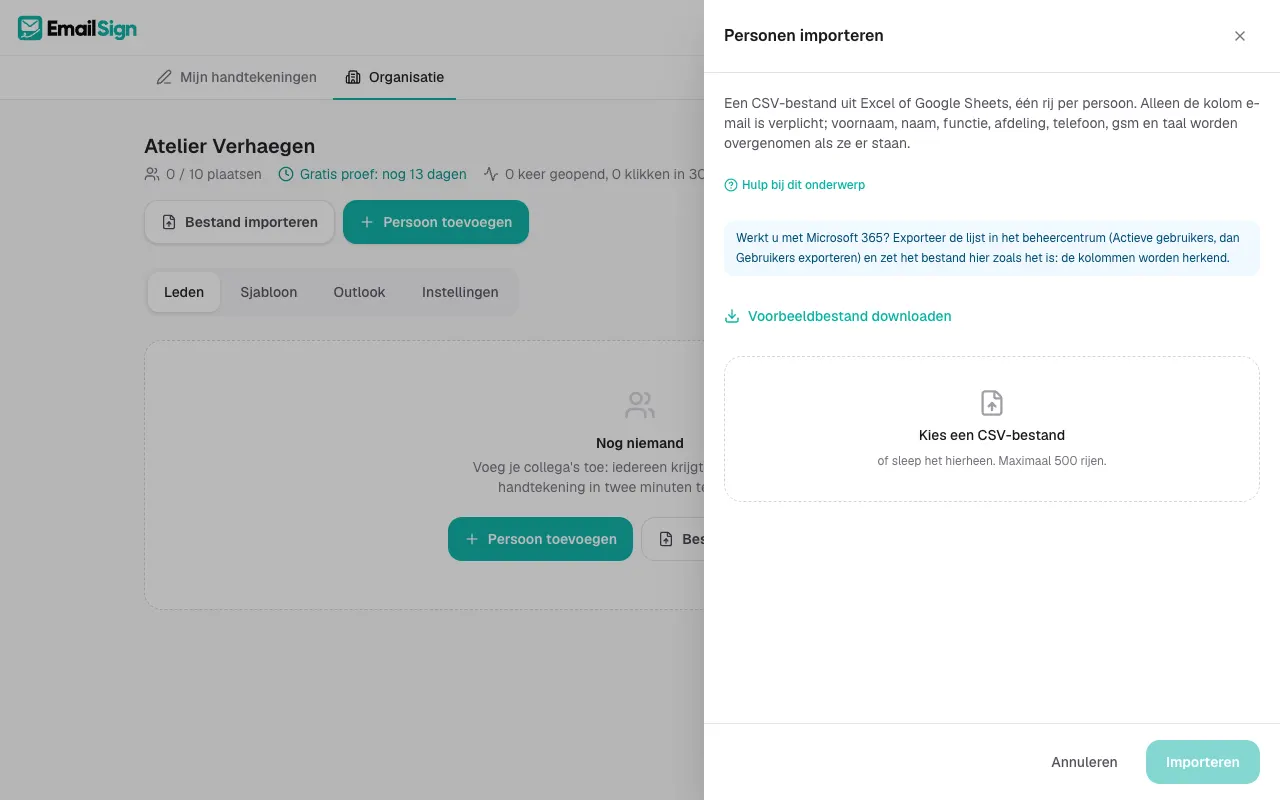
Klik in het tabblad Leden op Bestand importeren en zet er een CSV in, één rij per persoon. Alleen de kolom e-mail is verplicht; voornaam, naam, functie, afdeling, telefoon, gsm en taal worden overgenomen als ze er staan. De gebruikersexport van Microsoft 365 of Entra ID mag u zoals hij is gebruiken.
Gecontroleerd op 19 november 2026
- Open Organisatie, tabblad Leden, en klik op Bestand importeren.
- Nog geen bestand? Klik op Voorbeeldbestand downloaden en vul het in Excel of Google Sheets in.
- Klik op Kies een CSV-bestand of sleep het naar het venster (maximaal 500 rijen).
- Controleer het voorbeeld: elke rij is Toegevoegd, Bijgewerkt of overgeslagen met de reden (ongeldig adres, buiten de domeinen, dubbel in het bestand).
- Klik op Importeren: het resultaat verschijnt (toegevoegd, bijgewerkt, overgeslagen).
Uit Microsoft 365 of Entra ID
Open in het Microsoft 365-beheercentrum Actieve gebruikers en daarna Gebruikers exporteren. In Entra ID: Gebruikers downloaden. Zet het bestand er zoals het is in: de kolommen (principal-gebruikersnaam, voornaam, achternaam, functie, afdeling, telefoons) worden in het Nederlands, Frans en Engels herkend.
Een persoon die al bestaat (zelfde e-mailadres) wordt bijgewerkt, niet verdubbeld. Zijn er niet genoeg vrije plaatsen, dan zegt de import dat voor er iets geïmporteerd wordt: archiveer personen of kies een grotere formule.
Exporteren
De knop Exporteren downloadt de ledenlijst als CSV, om in Excel te openen of als reservekopie te bewaren.
Had u iets aan dit artikel?
Lees ook
Antwoord niet gevonden?
Mail ons, in het Nederlands, Frans of Engels. Andy, de oprichter, antwoordt zelf.